Prečítajte si niekoľko odborných tipov na čistenie počítača.
Počítače sú ako mechanický stroj. Môžu bežať perfektne ale stále profitujú z pravidelnej údržby a čistenia. Hoci sú potrebné aj antivírusové programy a softvérové opravy, tieto tipy nie sú zamerané na ne . Pravidelné čistenie počítača môže predĺžiť jeho celkovú životnosť o roky a pomôcť udržať vaše komponenty v prevádzke čo najefektívnejšie. Aby sme vám pomohli urobiť prácu správne, tu je postup, ako vyčistiť počítač.
Náradie a čistiace prostriedky
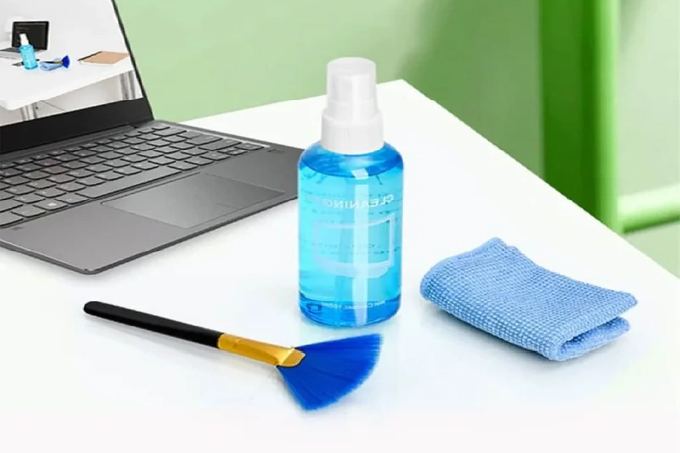
Pri čistení počítača je potrebné mať po ruke správne nástroje a potrebný materiál. Čo budete potrebovať:
- Utierka z mikrovlákna – Tieto špecializované čistiace utierky sú vyrobené z materiálu, ktorý je mäkký aj pevný. Utierky z mikrovlákna nepoškodia vašu obrazovku ani počítač, ale skvele odvedú čistenie jemných oblastí. Výhodou tohto materiálu je aj skutočnosť, že nezanechávajú vypadané vlakna ako bavlnený materiál.
- Izopropylalkohol – Ak potrebujete odstrániť nálepky alebo vyčistiť akékoľvek miesto na počítači, ktoré nemôže byť vystavené vlhkosti, izopropylalkohol je dokonalý. Tekutina schne bez zanechania zvyškov a rozpúšťa aj tie najnepríjemnejšie nečistoty. Je dokonalý na čistenie procesorov, termopást, GPU chladičov, obrazoviek , klávesníc a príslušného zariadenia . Je neoceniteľným pomocníkom, nepoškodzuje plasty a je mimoriadne antistatický.
- Vatové tampóny – vatové tampóny, sú ideálne na to, aby ste sa dostali na ťažko dostupné alebo chúlostivé miesta na vašom počítači.
- Papierové utierky – Aj keď to nie je najelegantnejšie riešenie na čistenie, papierové utierky plnia svoju úlohu pri čistení vonkajšej strany počítača alebo akýchkoľvek puzdier so sklenenými priezormi.
Vonkajšie čistenie
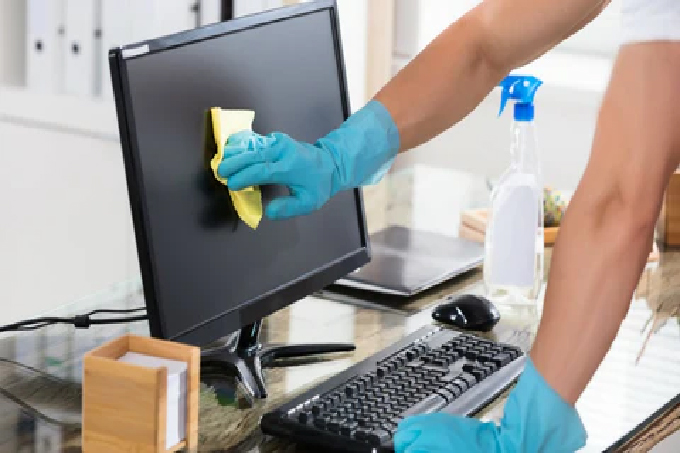
Vonkajšiu časť počítača je možné vyčistiť pred alebo za vnútrom. Pri čistení exteriéru počítača môžete byť menej opatrní ako pri čistení interiéru. Čistič skla nastriekajte na papierovú utierku – nikdy nie priamo na PC. Pamätajte, že porty na prednej a zadnej strane zariadenia sú náchylné na poškodenie vlhkosťou. Použitie príliš vlhkej handričky alebo papierovej utierky môže spôsobiť prebytočný čistiaci prostriedok, ktorý sa dostane do portov a spôsobí značné poškodenie vášho počítača.
Odstráňte prachové filtre
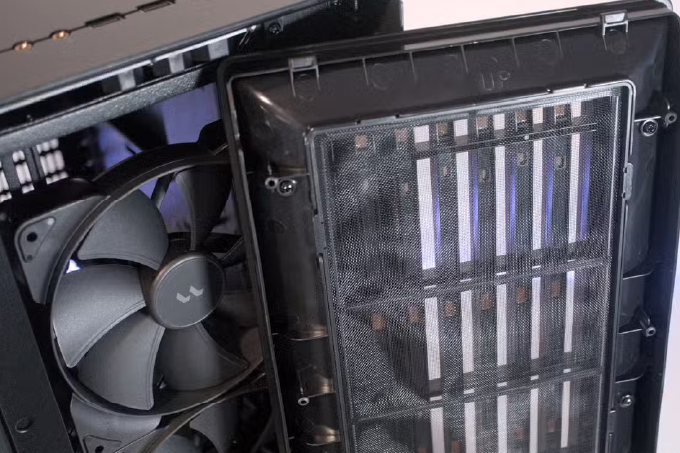
Pred čistením pracovnej plochy skontrolujte, či nie sú odnímateľné prachové filtre. Často je k napájaciemu zdroju pripojený aspoň jeden filter, ktorý možno ľahko vybrať a vyčistiť. Prachové filtre sú zdrojom pri spomaľovaní usadzovania prachu na vašom PC, môžu mať aj opačný efekt. Keď sa rozhodnete vyčistiť alebo odprášňiť vnútro vášho zariadenia, je najlepšie vybrať filtre na začiatku procesu čistenia.
Vnútorné čistenie
Existuje niekoľko kľúčových oblastí, ktoré by ste mali vo vnútri počítača pravidelne čistiť. Pri práci v blízkosti odkrytých komponentov nezabudnite venovať čas a zamerať sa na dôkladné čistenie a čo največšiu opatrnosť.
Dobrou správou je, že počítač môžete vyčistiť aj bez toho, aby ste ho museli rozoberať. Jednoduché otvorenie puzdra by malo poskytnúť všetok prístup, ktorý potrebujete. Väčšina moderných stolových počítačov má v puzdre dostatok miesta na pohodlné čistenie bez akejkoľvek demontáže. Aby ste boli neuveriteľne dôkladní, môžete odstrániť grafickú kartu, ale nie je to potrebné.
Čistenie vášho puzdra
Hneď ako otvoríte puzdro, pravdepodobne uvidíte prázdne miesta, ktoré zaberá prach a iné nečistoty. Je to normálne a ľahko sa čistí. Uistite sa, že ste v dobre vetranom priestore a pomocou stlačeného vzduchu najskôr odstráňte najväčšie kusy prachu z puzdra. Na niektorých miestach, ako sú prázdne pozície pre pevné disky alebo zväzky káblov, sa môže nahromadiť značné množstvo nečistôt. Ak je to možné, odstráňte káblové zväzky alebo vyprázdnite pozície pre jednotky, aby bol ku ním lepší prístup.
Čistenie ventilátorov
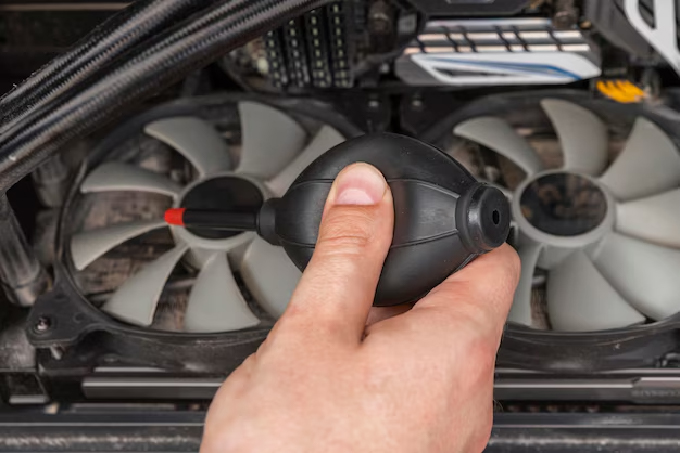
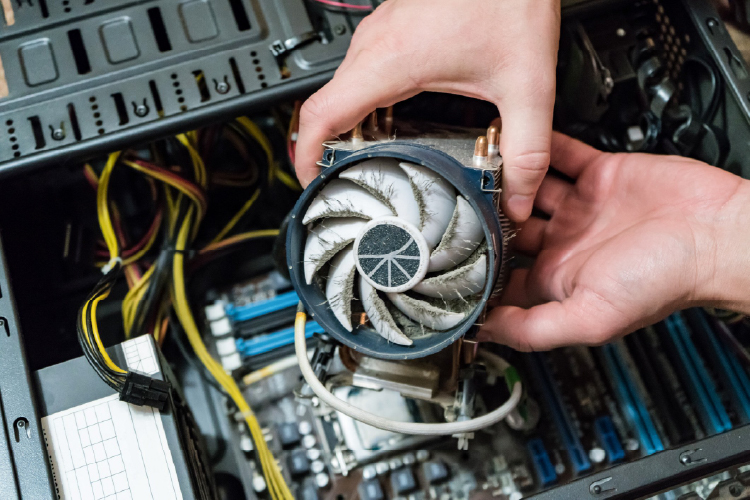
Aj keď sú ventilátory zodpovedné za chladenie vášho počítača, sú tiež hlavnou príčinou nečistôt a prachu, ktoré sa dostanú do vášho počítača. Nečistoty sú spojené so studeným nasávaným vzduchom. Prisávajú sa k ventilátorom a akémukoľvek inému komponentu. Po čase sú usadeniny prachu také veľké, že dochádza k zníženiu výkonu počítača a môže dôjst aj k večším škodám. Stlačený vzduch zvyčajne dokáže odstrániť väčšinu nečistôt z ventilátorov. Pridržanie ventilátora, keď ho čistíte stlačeným vzduchom, ochráni ložiská ventilátora a zabraňuje tomu, aby sa otáčal rýchlejšie, ako jeho prevádzkový výkon. Pozor, príliš veľky tlak vzduchu može aj škodiť.
Niekedy stlačený vzduch nemusí stačiť na vykonanie práce. Práve tam prídu vhod vatové tampóny. Pomocou čistého vatového tampónu opatrne odstráňte všetky nečistoty z ventilátorov, ktoré stlačený vzduch nedokázal uvoľniť. Po odstránení všetkého podstatného nahromadeného prachu z ventilátorov znova zasiahnite celú oblasť vzduchom, aby ste odstránili spadnutý prach, ktorý ste práve z ventilátora očistili.
Čistenie vášho PSU
Ako už bolo spomenuté, najdôležitejšou súčasťou čistenia napájacieho zdroja je vybratie a primerané vyčistenie prachového filtra pred tým, ako sa pokúsite vyčistiť zvyšok zariadenia. Väčšina komponentov napájacieho zdroja je ukrytá. Demontáž nie je potrebná.
Pomocou prerušovaných impulzov môžete použiť stlačený vzduch na vytlačenie prachu zvnútra napájacieho zdroja. Nikdy nepoužívajte čistiace prostriedky na napájací zdroj alebo v jeho blízkosti . Na odstránenie akýchkoľvek nálepiek zo zariadenia môžete použiť izopropylalkohol, ale opatrne ho aplikujte pomocou vatového tampónu. Pred čistením vypnite zdroj elektrickéj energie.
Čistenie grafickej karty/GPU
V súčasnosti má väčšina grafických kariet súpravu dvoch alebo dokonca troch ventilátorov, ktoré optimalizujú ich teplotu. Grafickú kartu môžete vyčistiť dvoma spôsobmi:
Vyberte a vyčistite - Opatrne odpojte grafickú kartu zo slotu PCI a držte ju pevne v jednej ruke. Pomocou stlačeného vzduchu vyčistite okolie chladiča a portov GPU, pričom dávajte pozor, aby ste odstránili všetky nečistoty. Nezabudnite ventilátory pri oprašovaní držať, aby ste predišli poškodeniu grafickej karty. Aj po čistení a následnom zapnutí GPU si môžete všimnúť, že z GPU uniká prach, ale to je normálne a ľahko sa čistí ďalším rýchlym prúdom stlačeného vzduchu.
Bez odpojenia grafickéj karty, ak môžete položiť počítač na bok, môžete efektívne vyčistiť grafickú kartu bez toho, aby ste ju museli vyberať. Pokiaľ pohodlne vidíte a máte prístup k ventilátorom na svojej karte, môžete správne vyčistiť GPU. Pomocou riadených návalov vzduchu odstráňte značné nečistoty nahromadené na grafickej karte a okolo nej. Cyklus možete opakovať niekoľkokrát po sebe.
Údržba CPU
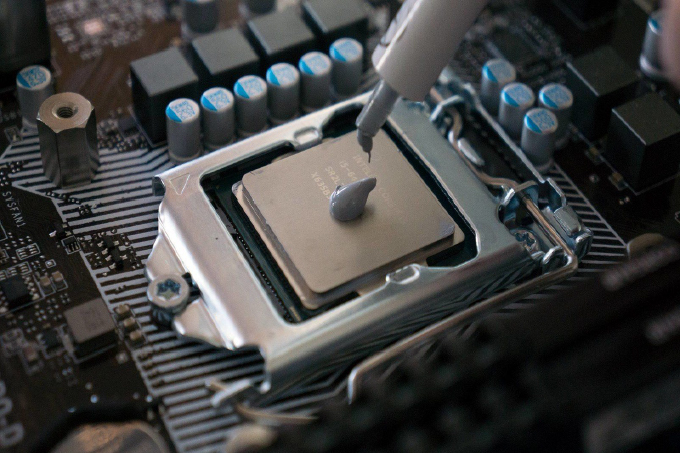
Najmenej často čistené miesto v počítači je CPU . Procesor je totiž zvyčajne zakrytý chladiacim zariadením a nie je prístupný bez demontáže. Tu sa doporučuje len výmena teplovodivej pasty aspoň každé dva roky, ktorá vám výrazne pomôže predĺžiť životnosť vášho procesora.
Pri opätovnom nanášaní tepelnej pasty budete musieť najskôr odstrániť chladiace zariadenie pripojené k procesoru. Nikdy sa nepokúšajte oddeliť procesor a chladič, keď je zariadenie studené alebo nebolo nedávno zapnuté. Studená teplovodivá pasta môže pôsobiť ako lepidlo a ak sa procesor pri odstraňovaní prilepí na chladiace zariadenie, môžete si ľahko poškodiť alebo dokonca zničiť procesor. Pred odstránením chladiča vždy zapnite počítač aspoň na niekoľko minút. Pomôže to ľahko oddeliť dve zložky bez poškodenia.
Po odkrytí procesora použite malé množstvo izopropylalkoholu na papierovú utierku, aby ste úplne odstránili starú teplovodivú pastu. Buďte opatrní a nezabudnite odstrániť každý posledný kúsok starej tepelnej zmesi. Ponechanie škvŕn suchej tepelnej pasty bude mať za následok nerovnomerný rozptyl tepla, čo by mohlo v budúcnosti poškodiť procesor. Po odstránení všetkej starej zmesi naneste pred opätovnou inštaláciou chladiča na váš procesor kvapku novej teplovodivej pasty o veľkosti hrášku.
Tipy a triky
Tu je niekoľko záverečných tipov a trikov na čistenie počítača:
- Odpojte všetko – Pred akýmkoľvek čistením zariadenie vždy vypnite a úplne odpojte zo siete. Ak systém na bezpečné čistenie nepripravíte, môže to mať za následok značné poškodenie počítača alebo dokonca zranenie.
- Notebooky – Pri čistení prenosného počítača sa uistite, že je zariadenie pred demontážou alebo hĺbkovým čistením úplne vypnuté.
Ak je to možné, vyberte zo zariadenia batériu, aby ste boli v bezpečí a vyhli sa potenciálnemu zvyškovému nabitiu zariadenia.
Pred a po oprášení – Bez ohľadu na to, v akom poradí čistíte počítač, je praxou urobiť veľké oprášenie stlačeným vzduchom pred začatím a po dokončení celého procesu.
Aj keď to nie je najzaujímavejší aspekt vlastnenia počítača, čistenie počítača môže mať značné výhody. Okrem zvýšenia celkovej životnosti vášho stroja vám čistenie môže pomôcť cítiť sa pohodlnejšie pri práci a manipulácii s počítačom. Pri pravidelnom čistení sú úlohy, ako je inovácia pevných diskov alebo inštalácia väčšej pamäte RAM, neuveriteľne jednoduché a pohodlné. Vo vnútri vášho počítača sa neustále hromadí prach. Ak na ňom zostane prach môže rýchlo prerásť do problému. Stlačený vzduch a izopropylalkohol je nutnosťou pre každého PC nadšenca. Rýchlo a jednoducho odstráni väčšinu prachu z vnútra akéhokoľvek stroja.
Prečo nám dôverovať
Coto.sk poskytuje ľahko zrozumiteľného sprievodcu všetkým, čo sa týka domácnosti, technológie